Exercice : Docker et les réseaux
Informations générales
Élément |
Description |
|---|---|
Compétences |
Documenter la structure logique et physique de l’environnement dans un schéma de réseau avec des indications spécifiques aux services. |
Objectifs |
- Citer de tête les réseaux principaux en lien avec la conteneurisation |
Durée estimée |
60 min |
Répertoire de travail |
|
Fichiers sources |
Aucun |
À produire |
- Un document imprimé avec vos observations et réponses |
Moyens d’aide |
Le support de cours |
1. Rappel
⚠️ Important en cas d’utilisation sous Windows : le réseau host est disponible sous Windows depuis Docker Desktop v4.34. Il faudra donc mettre Docker à jour.
2. Questions
2.1. Les types de réseau Docker
Citez les types de réseau Docker principaux et expliquez dans quel contexte vous les utiliseriez :
(réponse attendue : bridge, host, none, overlay …)
2.2. Commandes de base
Quelles sont les commandes pour :
lister les réseaux
inspecter un réseau en particulier
lister les conteneurs
inspecter les conteneurs
3. Échauffement
3.1. Préparation d’une image « Boîte à outils réseau »
Écrire un script pour créer une image de conteneur avec les caractéristiques suivantes :
Point de départ : dernière image Ubuntu
Paquets installés :
nmap,iproute2,iputils-pingBash doit être la commande par défaut
➡️ L’image doit être construite et taguée network-utils:latest.
Notez ci-dessous le contenu du script :
# Exemple de script à compléter
FROM ubuntu:latest
RUN apt-get update && apt-get install -y nmap iproute2 iputils-ping
CMD ["tail", "-f", "/dev/null"]
Détaillez les étapes que vous avez effectuées :
3.2. Création d’un réseau bridge
Commande pour créer un réseau bridge nommé mon_bridge, avec le sous-réseau 192.168.7.0/24.
3.3. Création d’un réseau host
Commande pour créer un réseau host nommé my_host, avec le sous-réseau 192.168.19.0/24.
3.4. Création d’un bridge isolé (sans accès Internet)
Commande pour créer un réseau bridge nommé isolated_bridge, avec le sous-réseau 192.168.20.0/24.
4. Cas pratique 1
Mettre en place la configuration demandée (compléter le schéma avec les adresses IP importantes).
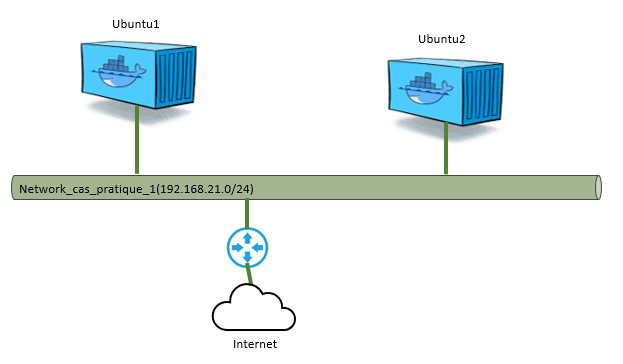
Notez toutes les commandes utilisées :
Partagez vos observations :
5. Cas pratique 2
Mettre en place la configuration demandée (compléter le schéma avec les adresses IP importantes).
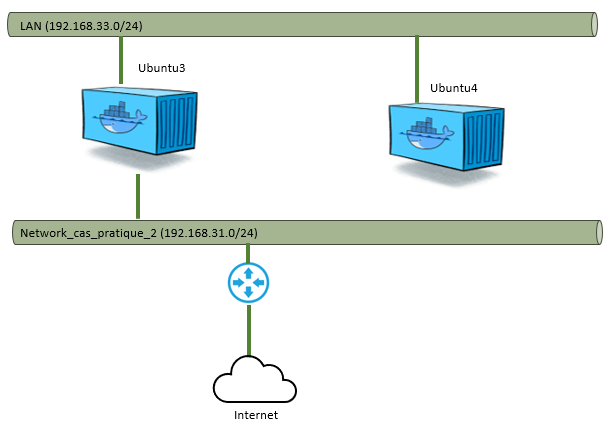
Notez toutes les commandes utilisées :
Partagez vos observations :
6. Cas pratique 3
Mise en place de la configuration suivante :
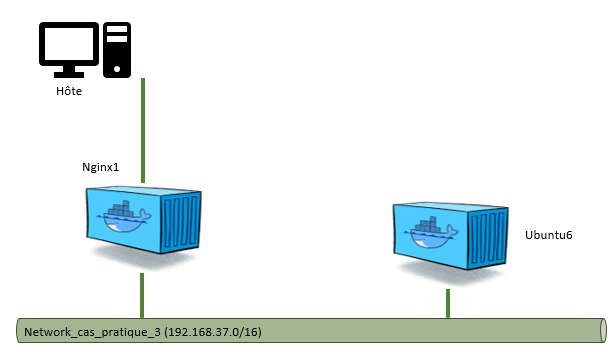
Le conteneur nginx1 doit utiliser la dernière image officielle
nginx.Il doit mettre à disposition une page
index.htmldont le contenu estHello les devs !.L’hòte doit voir la page index avec une redirection de port (8080 vers 80)
Notez toutes les commandes utilisées :
Partagez vos observations :
7. Cas pratique 4
Mettre en place la configuration demandée.
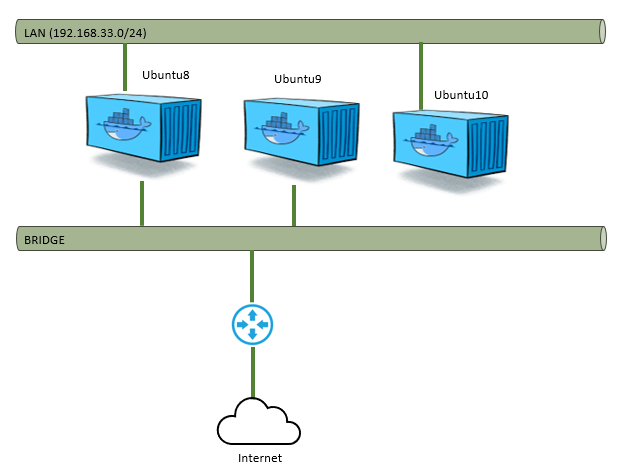
Notez toutes les commandes utilisées :
Partagez vos observations :
8. Compréhension des différences entre bridge par défaut et bridge créé
À partir du cas pratique 4 :
ajoutez un nouveau réseau
bridgenomménew_bridgeavec le sous-réseau192.168.55.0/24.avec vos outils réseau, comparez le comportement du
bridgepar défaut et dubridgecréé par un utilisateur.Notez vos observations et différences constatées :