Annexe : Mise en place de l’environnement
Objectif
Cette annexe explique comment préparer l’environnement de travail pour tout utilisateur du cours (enseignant ou élève).
Logiciels requis
Installer les logiciels suivants dans l’ordre indiqué :
VMware Workstation Pro (≥ 17.6.4)
Vagrant (≥ 2.4.8) — Procédure d’installation officielle
Vagrant VMware Utility (≥ 1.0.24) — Procédure d’installation officielle
⚠️ Sur les ordinateurs de la section INF, ces logiciels sont déjà installés.
Ajout de la box au dépôt local
Vagrant utilise une box de base (vm-ubuntuserver24_04.box) pour créer une VM enrichie selon les instructions du Vagrantfile.
Ajouter la box Ubuntu 24.04 LTS prévue pour le cours :
vagrant box add --name pkr_ubuntu_2404 file://\\feo000001\Maitres-Eleves\vagrantbox\boxes\ubuntu_desktop_minimal_24_04_LTS\vm-ubuntuserver24_04.box --provider=vmware_desktop --force
Cette opération n’est à faire qu’une seule fois ou si l’on vous a indiqué qu’une nouvelle
boxétait disponible et remplaçait la version actuelle.
Création d’une VM à partir d’un vagrantfile
Télécharger le fichier d’exemple de configuration : 📥 Docker Vagrantfile
Copier ce fichier dans votre répertoire de travail (par ex.
C:\data\VM\347\*trigramme*)Le renommer de
Vagrantfile.exampleenVagrantfile(sans extension).Depuis une invite de commandes dans le répertoire choisi (ex.
D:\data\VM\347\*trigramme*), lancer :vagrant up
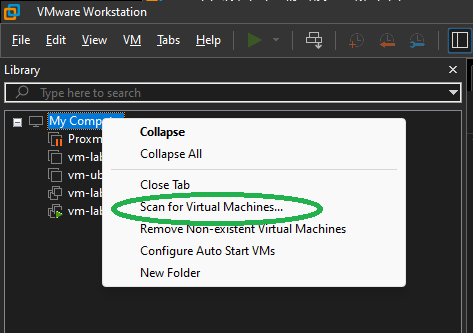
⚠️ La VM est bien créée mais n’apparaît pas immédiatement dans le tableau de bord de VMware. Pour l’y voir, utilisez l’option Scan for Virtual Machines dans VMware Workstation.
⚠️ Vous travaillez sur des disques communs C:\ ou D:\, il n’y a aucune garantie que votre VM soit présente au prochain cours. Privilégez toujour un emplacement sur votre SSD (au lieu de C:\data\VM\347\*trigramme*). Il est de votre responsabilité d’avoir une VM opérationnelle en tout temps.
trigramme est un acronyme dérivé de votre prénom et de votre nom. Prenez la première lettre de votre prénom, la première lettre de votre nom de famille et la dernière lettre de votre nom de famille pour le construire. Exemple : John Doe a pour trigramme JDE.
Dépannage
Problème 1 : plug-in absent
Si vous constatez, l’erreur suivante lorsque vous lancez la commande vagrant up :
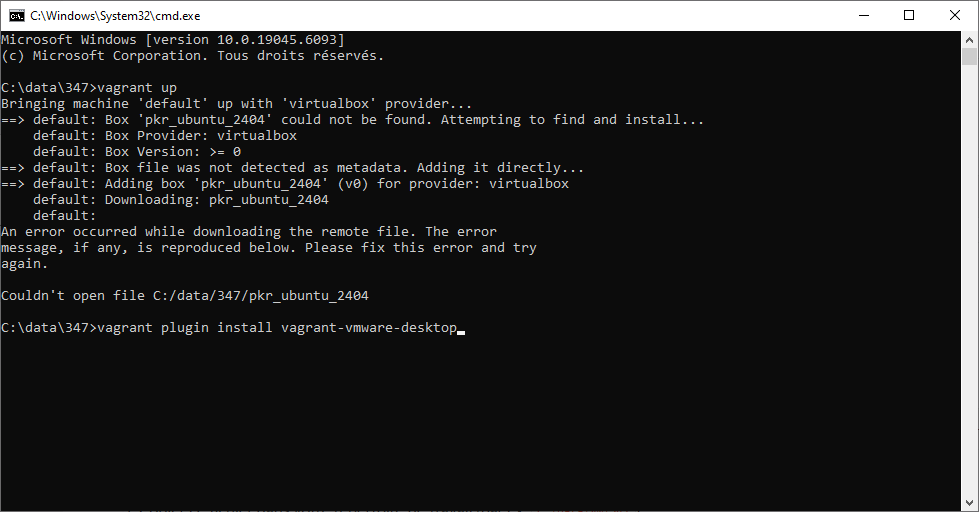
Alors, il s’agit d’un plug-in VMware manquant. Il est nécessaire de l’installer en lançant la commande suivante :
vagrant plugin install vagrant-vmware-desktop
Problème 2 : conflit avec Hyper-V
Si vous constatez, l’erreur suivante lorsque vous lancez la commande vagrant up :
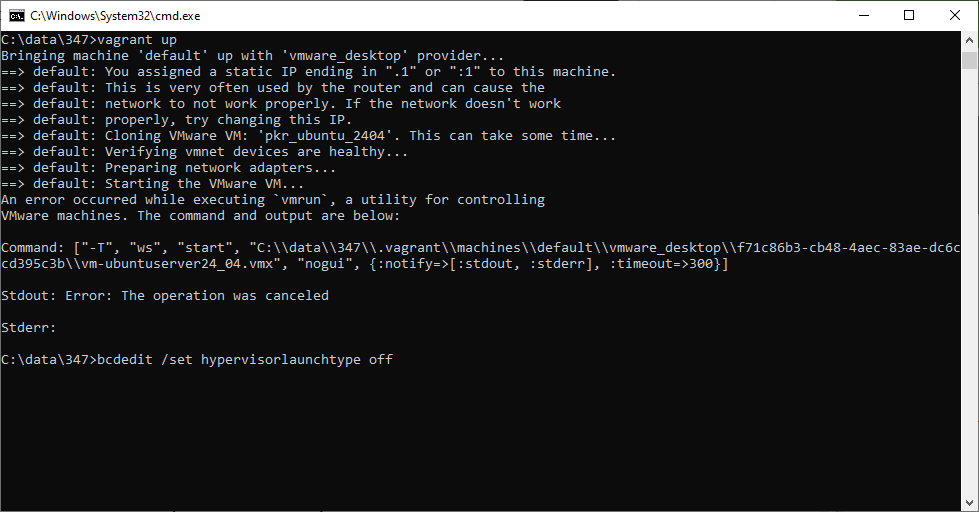
Alors, il s’agit d’un conflit avec Hyper-V. Il est nécessaire de désactiver son démarrage automatique :
bcdedit /set hypervisorlaunchtype off
Si besoin de faire en sorte que Hyper-V se relance automatiquement :
bcdedit /set hypervisorlaunchtype auto
⚠️ Si le problème persiste, il faut se contraindre à désactiver Hyper-V
dism.exe /Online /Disable-Feature:Microsoft-Hyper-V
Nettoyage de l’environnement
En fin de module, purgez les box pour libérer de l’espace disque :
vagrant box prune --all --force