Installation de WSUS
Source : https://www.tech2tech.fr/windows-server-2016-installation-et-configuration-dun-serveur-wsus/
Auteur de cette procédure : Mikaël GUILLERM
Avant de commencer
Il est nécessaire de configurer son serveur en IP Fixe et nous installerons le rôle WSUS sur un serveur virtuel dédié que nous appellerons lsn-wsus-01.
Installation du Rôle WSUS
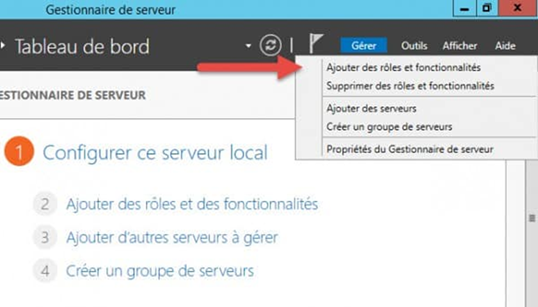
Depuis le Gestionnaire de serveur, cliquer sur l’étape Gérer puis Ajouter des rôles et fonctionnalités.
Sélectionner le type d’installation « Installation basée sur un rôle ou une fonctionnalité ».
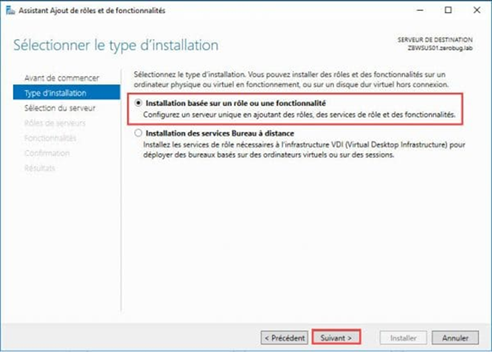
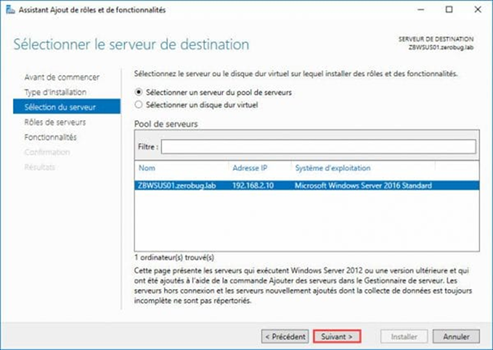
Cliquez sur Suivant.
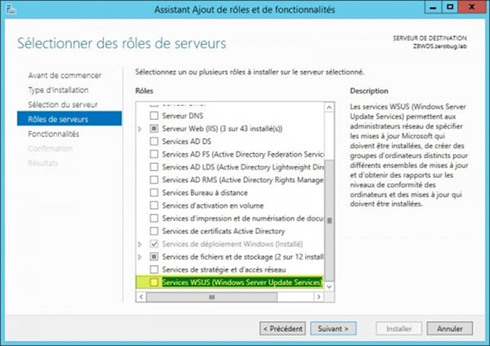
Vous êtes maintenant sur la fenêtre de sélection des rôles. Nous allons donc installer le rôle WSUS (Windows Server Update Services). Pour cela, cocher simplement WSUS dans la fenêtre de sélection des rôles. Enfin, cliquez sur Suivant.
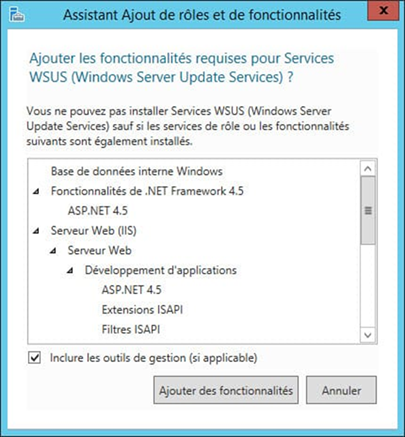
Des fonctionnalités supplémentaires sont automatiquement sélectionnées cliquez sur ajouter.
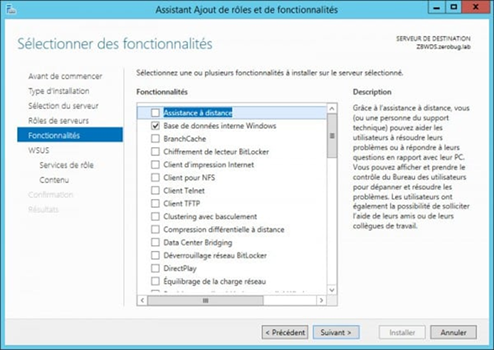
Pas besoin d’ajouter de nouvelles fonctionnalités, cliquez sur Suivant
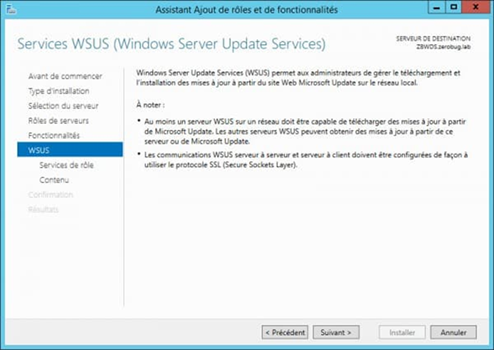
Vous aurez alors quelques informations sur WSUS
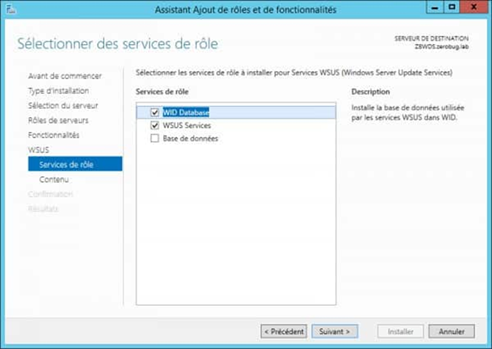
Laisser les valeurs par défault WID Database et WSUS Services.
Choisir l’emplacement des mises à jour ou autre package télécharger par WSUS. E:\wsus-online pour notre exercice. (Pensez à dimensionner votre disque en fonction du nombre de mises à jour que vous sélectionnerez.
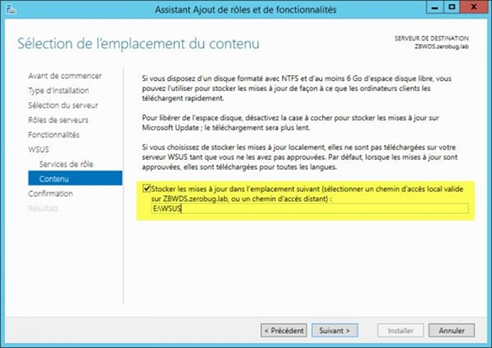
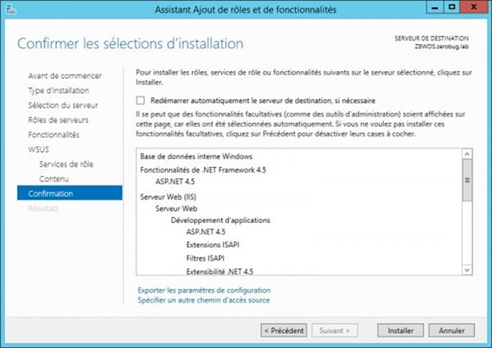
Vous avez maintenant un récapitulatif des choix effectués plus haut. Cliquez sur Installer pour lancer l’installation du rôle WSUS.
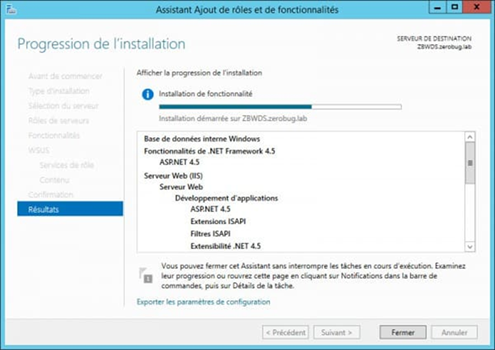
Installation en cours…
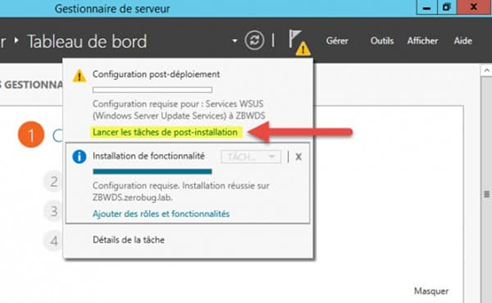
Une fois l’installation terminée, lancer les tâches de post-installation (proposé depuis le Gestionnaire de serveur).
Configuration du rôle WSUS sur Windows Server
Maintenant que nous avons installé WSUS, configurons le rôle WSUS en fonction de nos besoins.
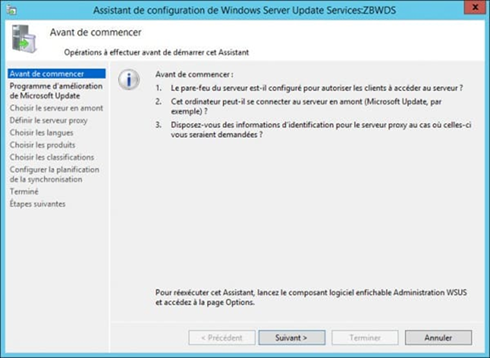
Dans la première fenêtre de l’Assistant de configuration de Windows Server Update Services, prenez connaissance des informations puis cliquez sur Suivant.
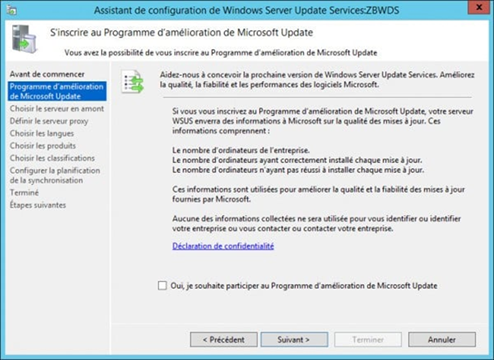
Vous pouvez si le souhaitez, participer au programme d’amélioration de Microsoft Update, Dans notre cas décochez l’option. Cliquer sur Suivant.
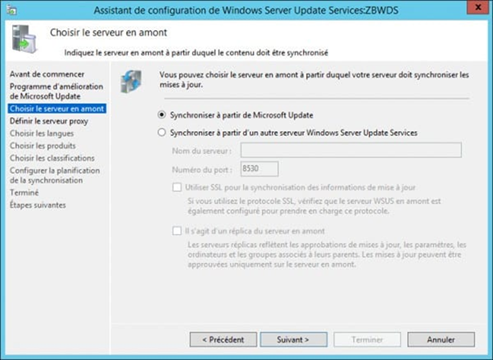
N’ayant pas d’autre serveur WSUS, synchronisez à partir de Microsoft Update. Cliquez sur Suivant.
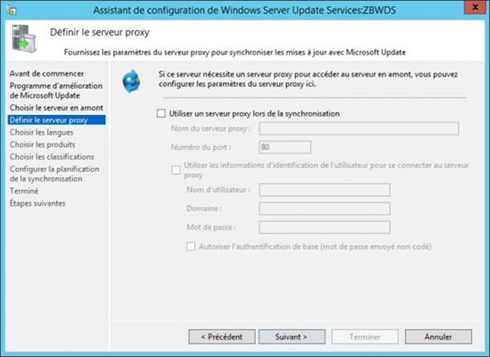
Nous n’avons pas de proxy, donc décochez l’option. Cliquez ensuite sur Suivant.
Le serveur va se connecter aux serveurs de Microsoft pour commencer à télécharger quelques informations relatives à la configuration du serveur WSUS. Cliquez sur Démarrer la connexion.
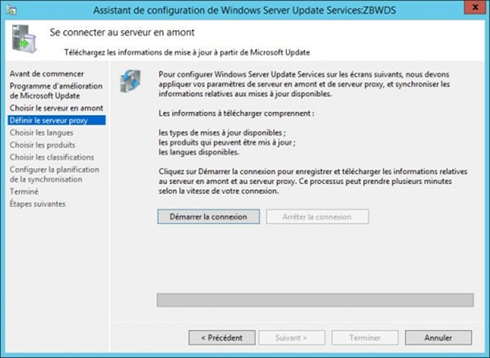
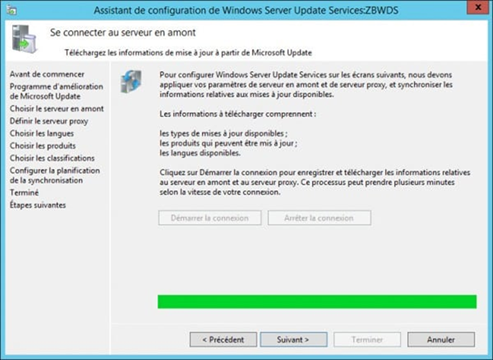
Après quelques minutes, les informations sont téléchargées. Cliquez sur Suivant.
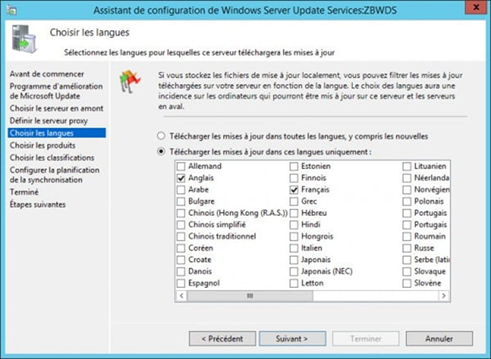
Choisir le type de mise à jour que nous souhaitons télécharger, ici, ce sont les langues pour lesquelles le serveur téléchargera les mises à jour. (Anglais et Français)
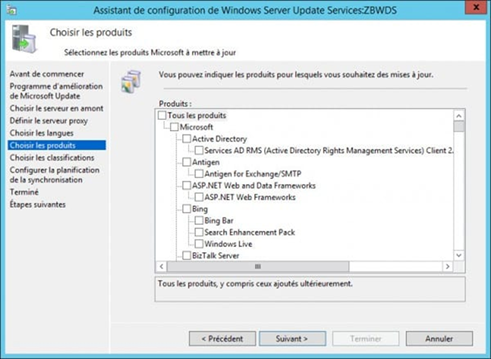
Sélectionnez les produits qui sont dans notre parc informatique (Windows 10 et Windows 2016). Cliquez sur Suivant.
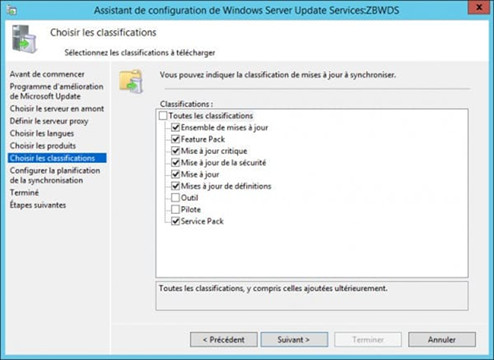
Indiquez le type de mises à jour que l’on souhaite télécharger (Tous dans notre cas). Cliquez ensuite sur Suivant.
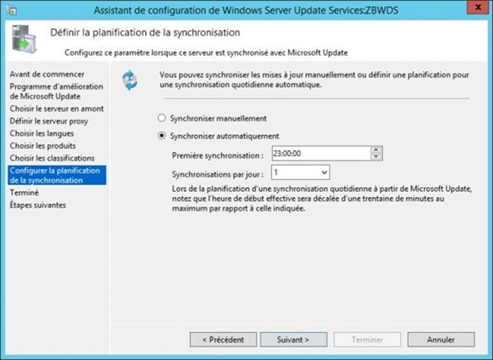
Sélectionnez pour faire une synchronisation manuelle. Cliquez ensuite sur Suivant.
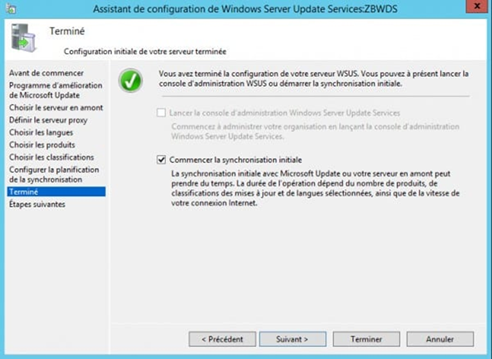
La configuration de base du serveur WSUS est terminée. Effectuez maintenant la synchronisation initiale. Elle va prendre quelques longues minutes. Cliquez sur Suivant.
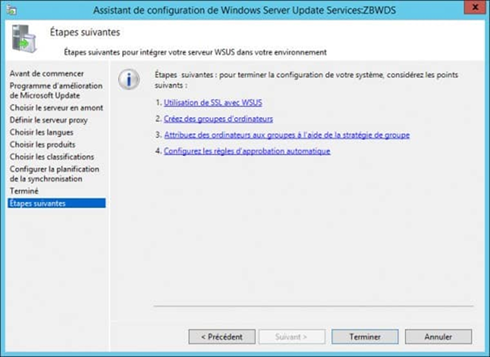
Prenez connaissance des informations et liens suivants, puis cliquez sur Terminer.
Vous pouvez maintenant lancer la console WSUS
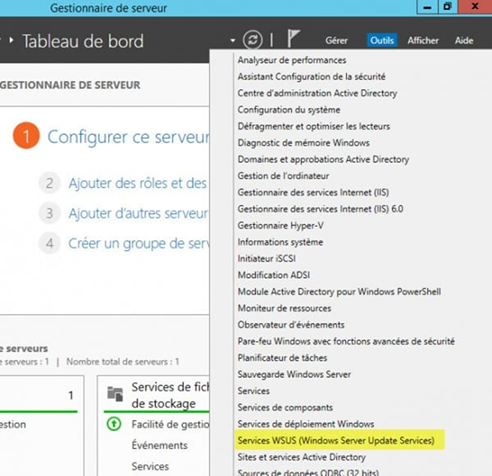
Dans la console Windows Server Update Services, dans le volet de navigation, cliquez sur le nom du serveur, W2K16-WSUS . Vous remarquerez qu’un certain nombre de mises à jour vont alors se synchroniser, cela peut prendre longtemps. Soyez patient.
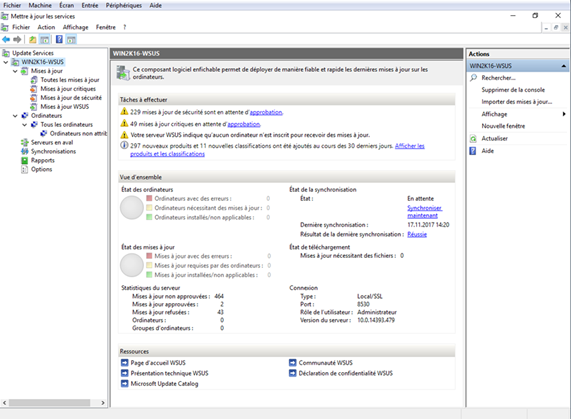
Maintenant que la synchronisation est effectuée, vous allez configurer la méthode que vous souhaitez utiliser pour pouvoir mettre à jour les ordinateurs. Cliquez sur Options dans la console WSUS.